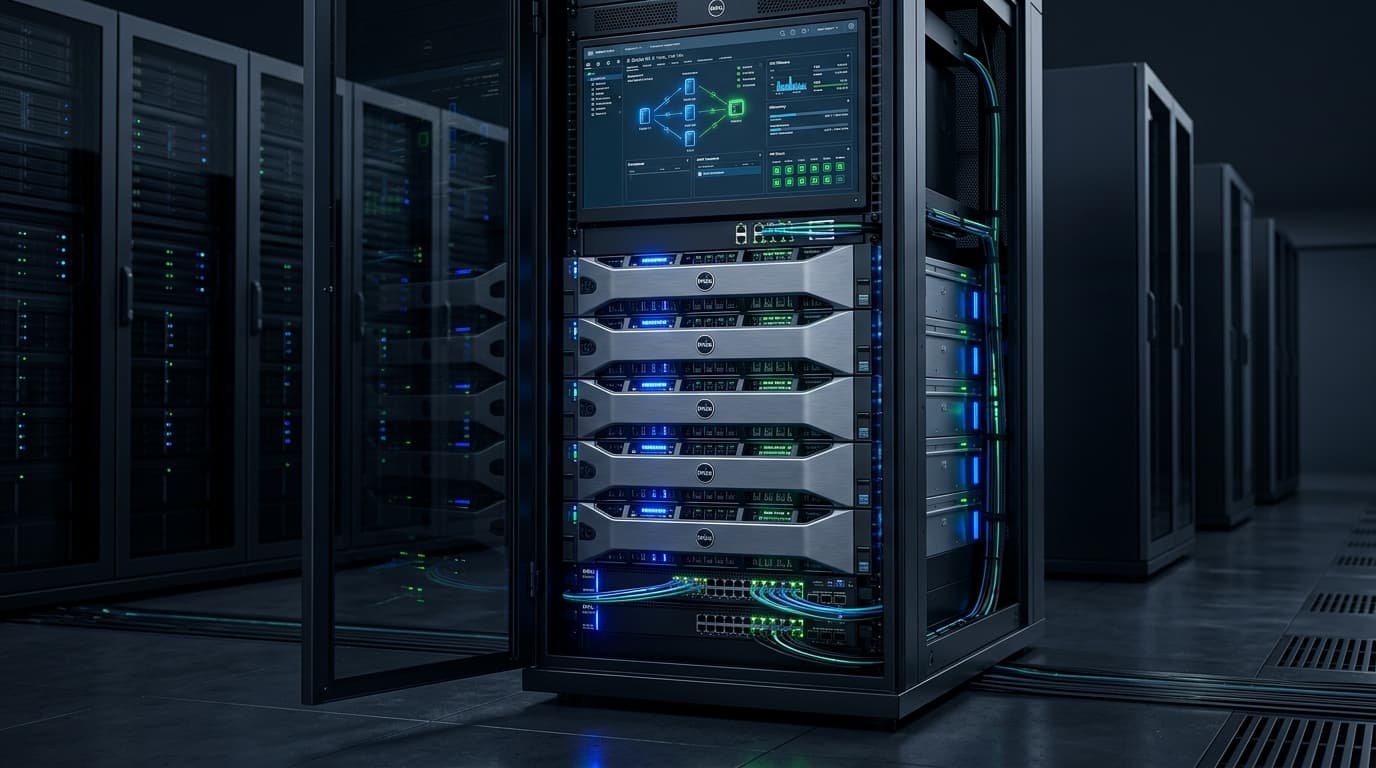
vSphere Distributed Switch (vDS) ile Merkezi Ağ Yönetimi ve LACP Port-Channel Tasarımı
Kümenizde 10 fiziksel sunucu olduğunu ve 15 farklı kurumsal VLAN kullandığınızı düşünün. Her yeni VLAN eklendiğinde 10 hosta tek tek girip Standart Virtual Switch (vSS) üzerinde port grubu oluşturmak hem saatler kaybettirir hem de insan hatasına (yazım hataları, yanlış VLAN ID) kapı aralar. Bu karmaşanın tek çözümü vSphere Distributed Switch (vDS) mimarisidir.
vDS Mimarisi: Control Plane ve Data Plane Ayrımı
vDS mantığında iki temel katman vardır:
- Control Plane (Yönetim): vCenter Server üzerinde yaşar. Port grupları, güvenlik politikaları (Promiscuous Mode, MAC Changes), NetFlow ve trafik şekillendirme (Traffic Shaping) tek bir ekrandan yönetilir.
- Data Plane (Veri Akışı): Her bir ESXi hostun yerel çekirdeğinde (kernel) çalışır. Bu sayede vCenter sunucusu kapansa veya çökse dahi hostlar arasındaki veri trafiğinde milisaniyelik bir kesinti bile yaşanmaz!
Cisco Catalyst Omurga ile LACP Yapılandırması
vDS üzerinde birden fazla fiziksel 10GbE uplink kartını tek bir mantıksal boru haline getirmek için LACP (Link Aggregation Control Protocol) kullanılır.
! Cisco Switch Tarafındaki Yapılandırma
interface Port-channel10
 description ESXI-HOST01-LACP-UPLINK
 switchport mode trunk
 switchport trunk allowed vlan 10,20,30,40,50
 spanning-tree portfast trunk
!
interface TenGigabitEthernet1/0/1
 channel-group 10 mode active
!
interface TenGigabitEthernet1/0/2
 channel-group 10 mode active
Standart Switch'ten vDS'e Kesintisiz Canlı Göç (Migration)
Canlı sanal makinelerin ağını vSS'ten vDS'e taşırken uygulanacak altın kural: Uplinkleri bölerek taşımaktır.
- Her hostta 2 fiziksel uplink (vmnic0 ve vmnic1) olduğunu varsayalım.
- Önce sadece
vmnic1Standart Switch'ten kopartılır ve vDS'in Uplink-2 portuna atanır. - Sanal makinelerin port grupları ve VMkernel (Management, vMotion) adaptörleri vDS üzerindeki karşılıklarına taşınır. Bu sırada trafik kesilmeden vmnic1 üzerinden akmaya başlar.
- Bağlantı doğrulandıktan sonra
vmnic0da vSS'ten sökülerek vDS Uplink-1 portuna atanır. - Boşta kalan eski Standart Switch tamamen silinir.
# ESXi CLI üzerinden sanal switch durumunu doğrulama
esxcfg-vswitch -l
Karşılaşılan Kritik Hatalar ve Çözüm İpuçları
- Management Network Bağlantısının Kopması: vDS göçü sırasında yönetim adaptörünü (vmk0) aktarırken VLAN ID'yi yanlış yazarsanız hostun IP erişimi kopar ve vCenter'da "Not Responding"e düşer. Çözüm: Fiziksel sunucunun başına geçip (veya iDRAC sanal konsoldan) DCUI (Direct Console User Interface) ekranına girilmeli,
Network Restore Options -> Restore Standard Switchseçilerek vmk0 acil durum standart switch'ine geri çekilmelidir. - Trafik Yük Dengeleme Hatası: LACP yapılandırmasında vDS yük dengeleme algoritması ile Cisco switch port-channel hash algoritması eşleşmelidir (örneğin:
Source and Destination IP and TCP/UDP Port). Uyuşmazlık durumunda tek yönlü paket kayıpları yaşanır.
Mühendis Notu
vDS konfigürasyonunu her büyük değişiklikten sonra vCenter üzerinden sağ tıklayıp Export Configuration diyerek zip olarak yerel diskinize indirin. Bir vCenter felaketinde bu dosya tüm sanal ağınızı 30 saniyede ayağa kaldırır.