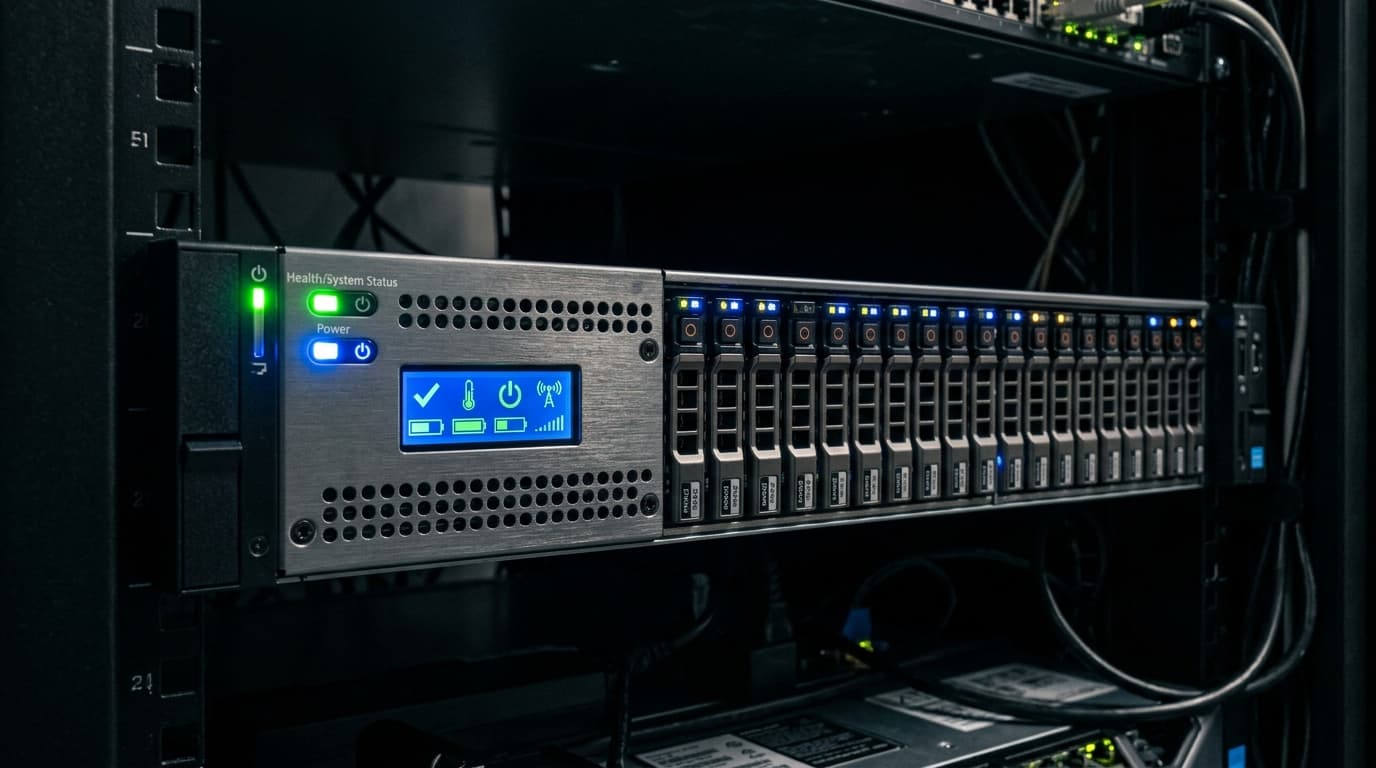
Eski Windows Server 2008 R2 Sistemlerin VMware Converter ile Fizikselden Sanala (P2V) Taşınması
Kurumsal şirketlerde en çok karşılaşılan krizlerden biri, 12 yıl önce kurulmuş, üzerinde şirketin muhasebe veya üretim yazılımı çalışan, kaynak kodları kayıp ve donanımı her an yanmak üzere olan eski fiziksel sunuculardır. Bu sunucuları donanım arızası vermeden önce modern sanallaştırma platformuna aktarmanın yolu P2V (Physical to Virtual) göçüdür.
Göç Öncesi Hazırlık ve Temizlik (Pre-Migration Checklist)
Fiziksel bir Windows Server 2008 R2 veya 2012 sunucuyu sanala almadan önce fiziksel donanım izlerini temizlemek şarttır:
- OEM Donanım Yazılımlarını Kaldırın: HP Insight Manager, Dell OpenManage veya RAID yönetim yazılımları sanal makinede mavi ekrana (BSOD) yol açar. Göçten önce kaldırılmalıdır.
- Diskleri Birleştirin ve Temizleyin: Geçici dosyaları (
%TEMP%,C:\Windows\SoftwareDistribution\Download) silin vechkdsk /f C:çalıştırarak dosya sistemi hatalarını düzeltin. - Statik IP ve Ağ Kartı Detaylarını Not Edin: Göç tamamlandığında yeni bir sanal VMXNET3 ağ kartı gelecektir; eski fiziksel kart gizli (ghost) aygıta dönüşür.
VMware vCenter Converter Standalone ile Göç Adımları
Göç işlemi sırasında kaynak sunucu üzerindeki veritabanı servisleri (SQL, MySQL vb.) durdurulmalı veya read-only moda alınmalıdır; aksi halde senkronizasyon sırasında veri tutarsızlığı oluşur.
Adım 1: VMware Converter Standalone yönetici olarak çalıştırılır.
Adım 2: 'Convert machine' -> 'Powered on Windows machine' seçilir ve kaynak IP girilir.
Adım 3: Hedef vCenter ve ESXi host bilgileri girilir.
Adım 4: Disk Controller türü seçilir (Windows 2008 R2 için: LSI Logic SAS).
Adım 5: 'Install VMware Tools' ve 'Remove restore checkpoints' seçenekleri işaretlenir.
Adım 6: Göç başlatılır.
Göç Sonrası "STOP: 0x0000007B" Mavi Ekran Hatası ve Çözümü
P2V göçlerinin %80'inde karşılaşılan kabus: Sanal makine ilk açılışta STOP: 0x0000007B INACCESSIBLE_BOOT_DEVICE mavi ekranı verir. Sebebi basittir: Windows fiziksel sunucudaki RAID denetleyicisinin sürücüsünü yüklemeye çalışır, VMware'in sanal SCSI denetleyicisini tanımaz.
Çözüm Adımları:
- Sanal makineyi bir Windows Server 2008 R2 kurulum ISO'su ile boot edin ve "Repair your computer" -> "Command Prompt" açın.
- Kayıt defterini (Registry) düzenleyerek standart SCSI ve IDE sürücülerini zorla aktif hale getirin:
reg load HKLM\TempSystem C:\Windows\System32\config\system
reg add "HKLM\TempSystem\ControlSet001\services\LSI_SAS" /v Start /t REG_DWORD /d 0 /f
reg add "HKLM\TempSystem\ControlSet001\services\msahci" /v Start /t REG_DWORD /d 0 /f
reg add "HKLM\TempSystem\ControlSet001\services\pciide" /v Start /t REG_DWORD /d 0 /f
reg unload HKLM\TempSystem
Sanal makineyi yeniden başlattığınızda Windows LSI_SAS sürücüsüyle masaüstüne sorunsuz ulaşacaktır!
Gizli Ağ Kartlarının (Ghost NIC) Temizlenmesi
Eski statik IP'yi yeni sanal ağ kartına vermeye çalıştığınızda "Bu IP adresi zaten başka bir ağ bağdaştırıcısına atanmış" uyarısı alırsınız:
# Komut istemini yönetici olarak açın
set devmgr_show_nonpresent_devices=1
start devmgmt.msc
# Aygıt Yöneticisi -> Görünüm -> 'Gizli aygıtları göster' deyin.
# Ağ Bağdaştırıcıları altındaki soluk renkli eski fiziksel kartları silin.
Mühendis Notu
P2V göçü tamamlandıktan sonra fiziksel sunucunun ağ kablosunu derhal çekin. Aynı IP ve MAC adresiyle fiziksel ve sanal makinenin aynı anda hatta kalması IP çakışmasına ve Active Directory Kerberos kimlik doğrulamasının bozulmasına yol açar.